
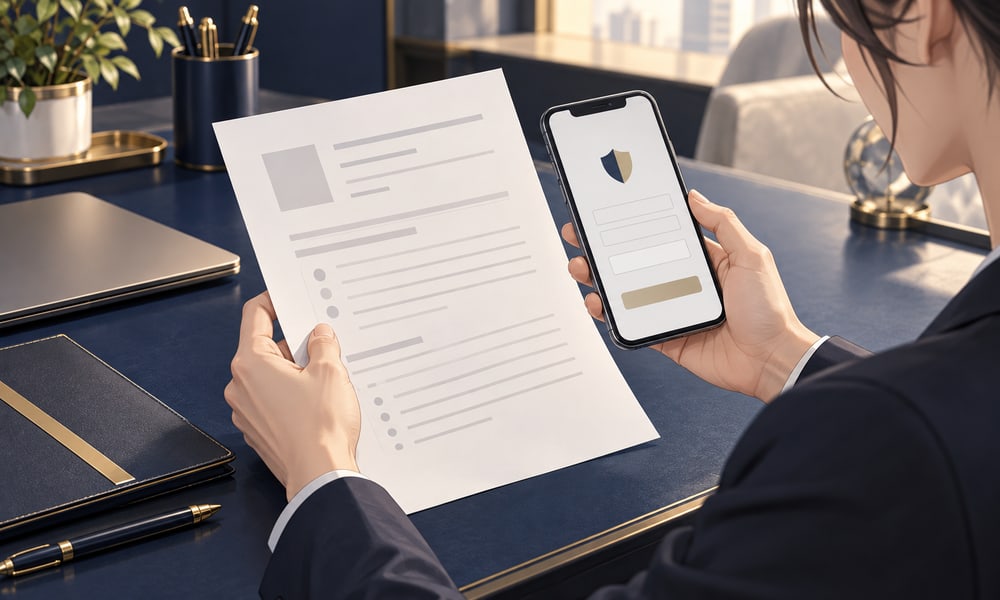
スマートフォンの通知には、送信者名や文章の一部が表示されることがあります。求人相談の内容を落ち着いて確認できるよう、普段使う端末がどのように表示されるかを自分で見ておきましょう。操作方法は端末やアプリによって異なるため、実際の設定画面の案内を確認します。
ひと目でわかる 範囲
通知の確認はスマホの外まで
ロック画面
通知本文や送信者の表示を見る
ロック中の見え方を確認
連携する機器
別の端末にも通知が出ないか確認
共有タブレット・時計など
返信の時間
通知を減らしても連絡を見落とさない
自分で確認する時間を決める
表示の仕方は端末やアプリで異なります。設定後の実際の見え方を確かめてください。
ロック中と操作中の表示を分けて見る
通知音だけを消しても、画面に文章が表示される場合があります。端末を置いている場面と、操作中に通知が届く場面を分けて、何が見える設定なのかを確かめてください。
設定を試すときは、応募先へテスト連絡を何度も送る必要はありません。個人情報を含まない通知で表示を確認できる方法があるか、端末の案内を調べましょう。
共有する機器への表示も確認する
家族などと使う端末や、画面を共有する機会がある場合は、相談に使うアカウントの扱いを考えます。スマートフォン以外にも通知を表示する機器を利用しているなら、その画面も確認対象です。
オンライン面接で画面共有を求められた場合も、何を見せるための操作かを先に聞きます。相談に関係のない会話や写真が開いていないかを確かめ、必要な範囲だけを共有してください。
通知を控えるなら、確認する時間を決める
表示を減らすと、返答を見落としやすくなる場合があります。自分から確認する時間を決め、担当者にも返信しやすい時間帯を伝えておくと、通知に頼りすぎず連絡を続けられます。
急な日程変更など、早めに知らせたい用件の連絡方法も別に確認しましょう。通知設定を変えれば周囲に絶対知られないという保証はありません。端末の置き場所や共有の仕方も合わせて見直します。
相談するときの文例
通知をすぐに確認できないため、通常の返信は○時頃になります。面接当日の変更がある場合に備えて、急ぎの連絡をどの窓口で確認すればよいか教えていただけますか。
文例は、ご自身の状況に合わせて書き換えてお使いください。
確認リスト
- ロック中に何が表示されるか見た
- 共有端末や連携機器も確認した
- 通知とは別に返信を確認する時間を決めた
掲載イラストはイメージです。